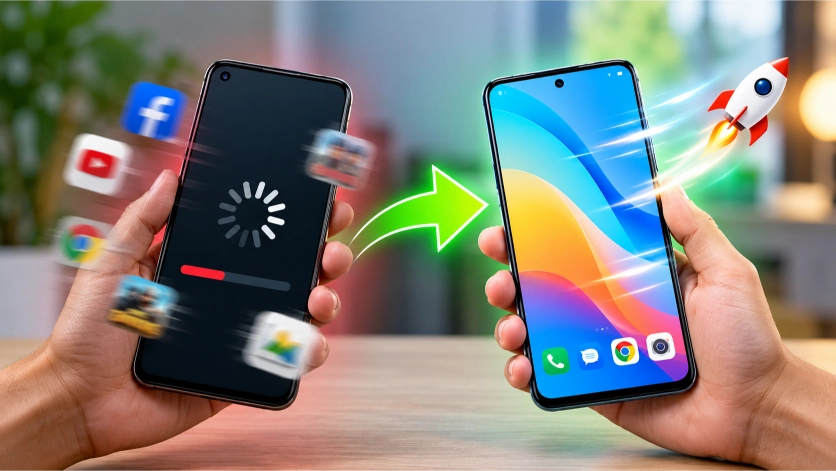
হয়তো WhatsApp খুলতে কয়েক সেকেন্ড বেশি সময় লাগছে, Facebook ব্যবহার করতে গিয়ে ফোন আটকে যাচ্ছে অথবা ক্যামেরা চালু করতেই দীর্ঘ সময় অপেক্ষা করতে হচ্ছে।
এমন পরিস্থিতিতে অনেকেই মনে করেন, ফোনটি পুরোনো হয়ে গেছে, তাই নতুন ফোন কেনা ছাড়া উপায় নেই।
কিন্তু বাস্তবতা হলো, মোবাইল ফোন স্লো হওয়ার সব সমস্যাই হার্ডওয়্যারের কারণে হয় না। স্টোরেজ পূর্ণ হয়ে যাওয়া, সফটওয়্যারের সমস্যা, ত্রুটিপূর্ণ অ্যাপ কিংবা অতিরিক্ত তাপমাত্রার কারণেও ফোন ধীরগতির হতে পারে।
ভালো খবর হলো, এসব সমস্যার অনেকগুলোই ঘরে বসে সমাধান করা সম্ভব।
এই প্রতিবেদনে জানবেন মোবাইল ফোন স্লো হওয়ার প্রধান কারণ, গতি বাড়ানোর ১২টি কার্যকর উপায় এবং কোন পরিস্থিতিতে ফোন সার্ভিসিং করানো প্রয়োজন।
মোবাইল ফোন স্লো হয় কেন?
ফোনের গতি কমে যাওয়ার পেছনে একাধিক কারণ থাকতে পারে। সমস্যা সমাধানের আগে কারণগুলো সম্পর্কে ধারণা থাকা জরুরি।
১. স্টোরেজ প্রায় পূর্ণ হয়ে যাওয়া
ফোনে ছবি, ভিডিও, অ্যাপ ও অন্যান্য ফাইল জমতে জমতে স্টোরেজ প্রায় পূর্ণ হয়ে যেতে পারে।
অপারেটিং সিস্টেম ও অ্যাপের বিভিন্ন কাজ সম্পন্ন করতে পর্যাপ্ত খালি স্টোরেজ প্রয়োজন।
Google-এর Android Help অনুযায়ী, কিছু Android ফোনে স্টোরেজের ১০ শতাংশের কম জায়গা খালি থাকলে সমস্যা দেখা দিতে পারে।
২. অ্যাপের অতিরিক্ত রিসোর্স ব্যবহার
কিছু অ্যাপ ব্যাকগ্রাউন্ডে কাজ করে এবং RAM, প্রসেসর ও ব্যাটারি ব্যবহার করে।
বিশেষ করে কোনো অ্যাপে ত্রুটি থাকলে সেটি অস্বাভাবিক পরিমাণে রিসোর্স ব্যবহার করতে পারে।
৩. সফটওয়্যার ও অ্যাপের সমস্যা
পুরোনো সফটওয়্যার, অ্যাপের বাগ কিংবা আপডেটজনিত অসংগতির কারণে ফোনের কার্যক্ষমতা কমে যেতে পারে।
৪. অতিরিক্ত গরম হওয়া
ফোনের তাপমাত্রা বেশি বেড়ে গেলে অনেক ডিভাইস নিরাপত্তার জন্য সাময়িকভাবে প্রসেসরের কার্যক্ষমতা কমিয়ে দেয়।
৫. পুরোনো ব্যাটারি ও হার্ডওয়্যার
দীর্ঘদিন ব্যবহারের ফলে ব্যাটারির সক্ষমতা কমে যেতে পারে। কিছু ফোনে ব্যাটারির অবস্থার সঙ্গে পারফরম্যান্সের সম্পর্ক রয়েছে।
এ ছাড়া পুরোনো প্রসেসর ও সীমিত RAM-এর কারণে আধুনিক অ্যাপ চালাতে সমস্যা হতে পারে।
মোবাইলের গতি বাড়ানোর ১২টি কার্যকর উপায়
ফোন ধীরগতির হয়ে গেলে নিচের সমাধানগুলো পর্যায়ক্রমে চেষ্টা করুন।
১. প্রথমেই মোবাইল ফোন রিস্টার্ট করুন
মোবাইল ফোন হঠাৎ স্লো হয়ে গেলে প্রথমেই রিস্টার্ট করে দেখুন।
কখনো কোনো অ্যাপ বা সিস্টেম প্রসেস সাময়িক সমস্যায় পড়লে ফোনের স্বাভাবিক কার্যক্রম ব্যাহত হতে পারে।
রিস্টার্ট করলে অনেক ক্ষেত্রে এ ধরনের সমস্যা দূর হয়।
যেভাবে করবেন:
ফোনের Power বাটন ব্যবহার করে পাওয়ার মেনু খুলুন।
Restart অপশন নির্বাচন করুন।
ফোন চালু হলে আগের সমস্যাটি আছে কি না পরীক্ষা করুন।
ফোনের মডেল অনুযায়ী পাওয়ার মেনু খোলার পদ্ধতি ভিন্ন হতে পারে।
মনে রাখবেন: ফোন রিস্টার্ট করলে ব্যক্তিগত ছবি, ভিডিও বা অন্যান্য সংরক্ষিত তথ্য মুছে যায় না।
২. ফোনের স্টোরেজ খালি করুন
মোবাইলের গতি বাড়ানোর অন্যতম গুরুত্বপূর্ণ পদক্ষেপ হলো পর্যাপ্ত স্টোরেজ খালি রাখা।
Google-এর নির্দেশনা অনুযায়ী, Android ফোনে ১০ শতাংশের কম স্টোরেজ খালি থাকলে সমস্যা দেখা দিতে পারে।
ধরুন, আপনার ফোনে ৬৪ জিবি স্টোরেজ রয়েছে। সে ক্ষেত্রে অন্তত প্রায় ৬.৪ জিবি জায়গা খালি রাখার চেষ্টা করতে পারেন। এটি সব ফোনের জন্য নির্দিষ্ট নিয়ম নয়, বরং সমস্যার সম্ভাবনা কমানোর একটি ব্যবহারিক নির্দেশনা।
স্টোরেজ পরীক্ষা করার নিয়ম:
Settings → Storage
এখানে কোন ধরনের ফাইল কতটুকু জায়গা ব্যবহার করছে তা দেখতে পারবেন।
স্টোরেজ খালি করার উপায়:
- অপ্রয়োজনীয় ছবি ও ভিডিও মুছে ফেলুন।
- Downloads ফোল্ডার পরিষ্কার করুন।
- দীর্ঘদিন ব্যবহার না করা অ্যাপ আনইনস্টল করুন।
- বড় ভিডিও ফাইল কম্পিউটার বা ক্লাউডে সংরক্ষণ করুন।
- মেসেজিং অ্যাপের অপ্রয়োজনীয় মিডিয়া ফাইল পর্যালোচনা করুন।
সতর্কতা: গুরুত্বপূর্ণ ছবি বা ফাইল মুছে ফেলার আগে ব্যাকআপ নিশ্চিত করুন।
৩. অপ্রয়োজনীয় অ্যাপ আনইনস্টল করুন
আমাদের ফোনে অনেক অ্যাপ থাকে, যেগুলো প্রয়োজনের তুলনায় খুব কম ব্যবহার করা হয়।
এসব অ্যাপ স্টোরেজ দখল করে। আবার কিছু অ্যাপ ব্যাকগ্রাউন্ডে নোটিফিকেশন, সিঙ্কিং বা অন্যান্য কাজ চালাতে পারে।
তাই অপ্রয়োজনীয় অ্যাপ সরিয়ে ফেলা ভালো অভ্যাস।
যেভাবে আনইনস্টল করবেন:
Settings → Apps → Select App → Uninstall
তবে ফোনের গুরুত্বপূর্ণ System App সম্পর্কে নিশ্চিত না হয়ে সেটি Disable বা Remove করবেন না।
৪. সমস্যাযুক্ত অ্যাপের Cache পরিষ্কার করুন
Cache হলো অ্যাপের সংরক্ষিত অস্থায়ী তথ্য, যা বিভিন্ন কাজ দ্রুত সম্পন্ন করতে সাহায্য করে।
তবে কখনো কোনো অ্যাপের Cache-সংক্রান্ত সমস্যা দেখা দিতে পারে।
সে ক্ষেত্রে নির্দিষ্ট অ্যাপের Cache পরিষ্কার করে সমস্যার সমাধান পাওয়া যেতে পারে।
Android ফোনে সাধারণ নিয়ম:
Settings → Apps → Select App → Storage → Clear Cache
এখানে দুটি বিষয় মনে রাখা জরুরি।
Clear Cache: সাধারণত অ্যাপের অস্থায়ী ফাইল সরিয়ে দেয়।
Clear Data / Clear Storage: অ্যাপের সংরক্ষিত তথ্য, সেটিংস বা লগইন-সংক্রান্ত তথ্য মুছে দিতে পারে।
তাই প্রয়োজন ছাড়া Clear Data ব্যবহার করবেন না।
এ ছাড়া নিয়মিত সব অ্যাপের Cache পরিষ্কার করার প্রয়োজন নেই। এতে কিছু অ্যাপ প্রথমবার চালু হতে বেশি সময় নিতে পারে।
৫. Android সফটওয়্যার আপডেট করুন
সফটওয়্যার আপডেটের মাধ্যমে নির্মাতারা বিভিন্ন ত্রুটি সংশোধন, নিরাপত্তা উন্নয়ন এবং কখনো পারফরম্যান্স-সংক্রান্ত সমস্যার সমাধান দিয়ে থাকে।
তাই ফোনের জন্য নতুন আপডেট পাওয়া গেলে সেটির বিবরণ দেখে ইনস্টল করা উচিত।
আপডেট পরীক্ষা করার নিয়ম:
Settings → System → Software Update
কিছু ফোনে About Phone বিভাগে আপডেটের অপশন পাওয়া যায়।
আপডেট দেওয়ার আগে:
- গুরুত্বপূর্ণ তথ্যের ব্যাকআপ রাখুন।
- পর্যাপ্ত ব্যাটারি চার্জ নিশ্চিত করুন।
- সম্ভব হলে স্থিতিশীল WiFi ব্যবহার করুন।
- আপডেট চলাকালে ফোন বন্ধ করবেন না।
মনে রাখবেন, প্রতিটি সফটওয়্যার আপডেট ফোনের গতি বাড়াবে—এমন নিশ্চয়তা নেই।
৬. Google Play Store থেকে অ্যাপ আপডেট করুন
শুধু ফোনের অপারেটিং সিস্টেম নয়, ইনস্টল করা অ্যাপগুলোও আপডেট রাখা গুরুত্বপূর্ণ।
পুরোনো অ্যাপে ত্রুটি থাকলে সেটি ধীরগতিতে কাজ করতে পারে কিংবা হঠাৎ বন্ধ হয়ে যেতে পারে।
অ্যাপ আপডেট করার নিয়ম:
Google Play Store খুলুন।
প্রোফাইল আইকনে চাপ দিন।
Manage apps & device নির্বাচন করুন।
Updates available অপশন দেখুন।
প্রয়োজনীয় অ্যাপগুলো আপডেট করুন।
বিশেষ করে যেসব অ্যাপ ব্যবহারের সময় ফোন বেশি আটকে যায়, সেগুলোর আপডেট পরীক্ষা করুন।
৭. ব্যাকগ্রাউন্ডে অস্বাভাবিকভাবে কাজ করা অ্যাপ শনাক্ত করুন
অনেকেই মনে করেন, ফোন দ্রুত করতে সব অ্যাপ বারবার বন্ধ করতে হবে।
কিন্তু বিষয়টি এত সহজ নয়।
Android সাধারণত নিজেই মেমোরি ব্যবস্থাপনা করে। ফলে প্রতিটি অ্যাপ নিয়মিত বন্ধ করার প্রয়োজন হয় না।
তবে কোনো অ্যাপ অস্বাভাবিকভাবে বেশি ব্যাটারি ব্যবহার করলে, আটকে গেলে কিংবা সাড়া না দিলে সেটি পরীক্ষা করা উচিত।
যা করতে পারেন:
Settings → Battery → Battery Usage
এখানে কোন অ্যাপ কতটা ব্যাটারি ব্যবহার করছে তা পর্যালোচনা করুন।
কোনো অ্যাপ অস্বাভাবিক আচরণ করলে সেটি আপডেট করুন অথবা প্রয়োজন অনুযায়ী Force Stop করে পরীক্ষা করুন।
গুরুত্বপূর্ণ অ্যাপের ব্যাকগ্রাউন্ড কার্যক্রম বন্ধ করলে নোটিফিকেশন বা সিঙ্কিং ব্যাহত হতে পারে।
৮. ফোন অতিরিক্ত গরম হওয়া থেকে রক্ষা করুন
দীর্ঘ সময় গেম খেলা, ভিডিও রেকর্ডিং, সরাসরি রোদে ফোন ব্যবহার কিংবা চার্জ দেওয়ার সময় ভারী কাজ করার কারণে ফোন গরম হতে পারে।
তাপমাত্রা অতিরিক্ত বেড়ে গেলে কিছু ফোন সাময়িকভাবে পারফরম্যান্স কমিয়ে দেয়।
ফোন ঠান্ডা রাখার উপায়:
- সরাসরি রোদে দীর্ঘ সময় ফোন ব্যবহার করবেন না।
- অতিরিক্ত গরম হলে কিছুক্ষণ ব্যবহার বন্ধ রাখুন।
- চার্জ দেওয়ার সময় ভারী গেম খেলা এড়িয়ে চলুন।
- উপযুক্ত ও নিরাপদ চার্জার ব্যবহার করুন।
- ফোনের তাপ বের হওয়ার পথে বাধা সৃষ্টি করবেন না।
ফোন অস্বাভাবিক গরম হলে, ব্যাটারি ফুলে গেলে কিংবা পোড়া গন্ধ পাওয়া গেলে ব্যবহার বন্ধ করে পেশাদার সহায়তা নিন।
৯. অপ্রয়োজনীয় Animation ও Live Wallpaper কমান
স্মার্টফোনের বিভিন্ন অ্যানিমেশন ব্যবহারকারীর অভিজ্ঞতা আকর্ষণীয় করে তোলে।
তবে কম ক্ষমতাসম্পন্ন ফোনে কিছু ভিজ্যুয়াল ইফেক্ট কমিয়ে দিলে ফোন ব্যবহার তুলনামূলক দ্রুত মনে হতে পারে।
যা করতে পারেন:
- Live Wallpaper-এর পরিবর্তে সাধারণ Wallpaper ব্যবহার করুন।
- অপ্রয়োজনীয় Home Screen Widget সরিয়ে ফেলুন।
- ফোনে Reduce Animations সুবিধা থাকলে পরীক্ষা করুন।
কিছু Android ফোনে Developer Options থেকে Animation Scale পরিবর্তন করা যায়।
তবে এসব পরিবর্তন প্রকৃত প্রসেসরের ক্ষমতা বাড়ায় না। মূলত স্ক্রিনের অ্যানিমেশনের সময় কমাতে পারে।
১০. Safe Mode ব্যবহার করে সমস্যাযুক্ত অ্যাপ শনাক্ত করুন
ফোনে নতুন অ্যাপ ইনস্টল করার পর থেকেই যদি সমস্যা শুরু হয়, তাহলে Safe Mode ব্যবহার করে কারণ শনাক্ত করার চেষ্টা করতে পারেন।
Safe Mode-এ সাধারণত ডাউনলোড করা অ্যাপগুলো সাময়িকভাবে নিষ্ক্রিয় থাকে।
ফলে ফোনের সমস্যাটি কোনো ইনস্টল করা অ্যাপের কারণে হচ্ছে কি না, তা বোঝার সুযোগ পাওয়া যায়।
কীভাবে পরীক্ষা করবেন?
আপনার ফোনের ব্র্যান্ড অনুযায়ী Safe Mode চালু করুন।
Safe Mode-এ ফোনের কার্যক্রম পরীক্ষা করুন।
সমস্যা না থাকলে সম্প্রতি ইনস্টল করা অ্যাপগুলো পর্যায়ক্রমে পরীক্ষা করুন।
সন্দেহজনক অ্যাপ সরিয়ে ফোন স্বাভাবিকভাবে চালু করুন।
Safe Mode চালু করার পদ্ধতি Samsung, Xiaomi, Realme, Vivo ও অন্যান্য ব্র্যান্ডে আলাদা হতে পারে।
১১. ব্যাটারির স্বাস্থ্য পরীক্ষা করুন
মোবাইলের ব্যাটারি সময়ের সঙ্গে পুরোনো হয় এবং এর চার্জ ধরে রাখার ক্ষমতা কমে যায়।
কিছু স্মার্টফোনে ব্যাটারির অবস্থা খারাপ হলে পারফরম্যান্সেও প্রভাব পড়তে পারে।
বিশেষ করে iPhone-এর কিছু মডেলে ব্যাটারির সক্ষমতা ও পারফরম্যান্স ব্যবস্থাপনার মধ্যে সম্পর্ক রয়েছে।
iPhone-এ পরীক্ষা করার সাধারণ পদ্ধতি:
Settings → Battery → Battery Health
ফোনের মডেল ও iOS সংস্করণ অনুযায়ী অপশনের নাম আলাদা হতে পারে।
Android ফোনেও কিছু মডেলে Battery Health বা Battery Diagnostics সুবিধা রয়েছে।
ব্যাটারি দ্রুত শেষ হওয়া, হঠাৎ ফোন বন্ধ হয়ে যাওয়া কিংবা অস্বাভাবিক গরম হওয়ার মতো সমস্যা থাকলে সার্ভিস সেন্টারে পরীক্ষা করানো উচিত।
১২. শেষ উপায় হিসেবে Factory Reset করুন
উপরের সব পদ্ধতি অনুসরণ করার পরও ফোনের সমস্যা সমাধান না হলে Factory Reset বিবেচনা করতে পারেন।
Factory Reset ফোনের সফটওয়্যার ও সেটিংসকে প্রাথমিক অবস্থায় ফিরিয়ে আনে।
এর মাধ্যমে কিছু সফটওয়্যারজনিত সমস্যার সমাধান হতে পারে।
তবে এটি শেষ পর্যায়ের পদক্ষেপ হওয়া উচিত।
Factory Reset করার আগে অবশ্যই:
- ছবি ও ভিডিওর ব্যাকআপ রাখুন।
- গুরুত্বপূর্ণ কন্টাক্ট সংরক্ষণ করুন।
- প্রয়োজনীয় ডকুমেন্ট ব্যাকআপ করুন।
- WhatsApp-এর গুরুত্বপূর্ণ চ্যাট ব্যাকআপ করুন।
- Google Account ও অন্যান্য প্রয়োজনীয় অ্যাকাউন্টে প্রবেশের তথ্য নিশ্চিত করুন।
সতর্কতা: Factory Reset করলে ফোনে সংরক্ষিত ব্যক্তিগত তথ্য ও অ্যাপের ডেটা মুছে যেতে পারে।
হার্ডওয়্যার বা ব্যাটারির সমস্যার সমাধান Factory Reset দিয়ে করা সম্ভব নয়।
ফোন স্লো নাকি ইন্টারনেট স্লো? পার্থক্য বুঝবেন যেভাবে
অনেক সময় ফোনের সমস্যা মনে হলেও প্রকৃত সমস্যা থাকে ইন্টারনেট সংযোগে।
ধরুন, YouTube ভিডিও চালু হতে দেরি হচ্ছে কিংবা Facebook-এর ছবি লোড হচ্ছে না।
এমন পরিস্থিতিতে ফোনের প্রসেসর নয়, ইন্টারনেট সংযোগের সমস্যাও দায়ী হতে পারে।
পার্থক্য বোঝার সহজ উপায়:
এই পার্থক্য বুঝতে পারলে অপ্রয়োজনীয় পরিবর্তন না করেই সঠিক সমাধানের দিকে এগোনো যায়।
Android ও iPhone-এর গতি বাড়ানোর ক্ষেত্রে পার্থক্য
Android ও iPhone-এর অপারেটিং সিস্টেম আলাদা। ফলে কিছু সমস্যা সমাধানের পদ্ধতিও ভিন্ন।
Apple-এর নির্দেশনা অনুযায়ী, iPhone-এর গতি কমে গেলে পর্যাপ্ত স্টোরেজ, ব্যাটারির অবস্থা, তাপমাত্রা এবং Low Power Mode পরীক্ষা করা যেতে পারে।
ফোন দ্রুত করার নামে যে ৫টি ভুল এড়িয়ে চলবেন
ফোনের গতি বাড়াতে গিয়ে কিছু ভুল সিদ্ধান্ত উল্টো সমস্যা সৃষ্টি করতে পারে।
১. অপরিচিত RAM Booster ইনস্টল করা
সব RAM Booster কার্যকর নয়। কিছু অ্যাপ নিজেরাই ফোনের রিসোর্স ব্যবহার করতে পারে।
২. বারবার সব অ্যাপ Force Stop করা
Android নিজেই মেমোরি ব্যবস্থাপনা করে। তাই অকারণে সব অ্যাপ বন্ধ করার প্রয়োজন নেই।
৩. গুরুত্বপূর্ণ System App Disable করা
এতে ফোনের স্বাভাবিক কার্যক্রম ব্যাহত হতে পারে।
৪. ব্যাকআপ ছাড়া Factory Reset করা
এতে গুরুত্বপূর্ণ তথ্য হারানোর ঝুঁকি রয়েছে।
৫. অজানা ওয়েবসাইট থেকে Cleaner App ডাউনলোড করা
অবিশ্বস্ত অ্যাপ ব্যক্তিগত তথ্যের নিরাপত্তার জন্য ঝুঁকিপূর্ণ হতে পারে।
কখন মোবাইল সার্ভিস সেন্টারে নেওয়া উচিত?
সব সমস্যা ঘরে বসে সমাধান করা সম্ভব নয়।
নিচের পরিস্থিতিতে পেশাদার সহায়তা নেওয়া ভালো:
- ফোন বারবার নিজে থেকে বন্ধ হয়ে যায়।
- স্বাভাবিক ব্যবহারে অস্বাভাবিক গরম হয়।
- ব্যাটারি ফুলে গেছে বলে মনে হয়।
- Factory Reset-এর পরও একই সমস্যা থাকে।
- ফোনের স্ক্রিন স্পর্শে ঠিকমতো সাড়া দেয় না।
- চার্জিং বা হার্ডওয়্যারজনিত সমস্যা দেখা দেয়।
সম্ভব হলে অনুমোদিত সার্ভিস সেন্টারে যোগাযোগ করুন।
মোবাইল ফোন স্লো হওয়া নিয়ে সাধারণ প্রশ্ন (FAQ)
১. মোবাইল ফোন হঠাৎ স্লো হলে কী করব?
প্রথমে ফোন রিস্টার্ট করুন। এরপর স্টোরেজ, সফটওয়্যার আপডেট এবং সম্প্রতি ইনস্টল করা অ্যাপ পরীক্ষা করুন। নির্দিষ্ট কোনো অ্যাপের সমস্যা হলে সেটি আপডেট বা পুনরায় ইনস্টল করে দেখতে পারেন।
২. মোবাইলের RAM খালি করলে কি ফোন দ্রুত হয়?
সব সময় নয়। আধুনিক Android ফোন স্বয়ংক্রিয়ভাবে RAM ব্যবস্থাপনা করে। তাই নিয়মিত RAM পরিষ্কার করার প্রয়োজন নেই। তবে ত্রুটিপূর্ণ অ্যাপ অস্বাভাবিক রিসোর্স ব্যবহার করলে সেটি বন্ধ করা কাজে আসতে পারে।
৩. মোবাইলের স্টোরেজ কতটুকু খালি রাখা উচিত?
Google-এর নির্দেশনা অনুযায়ী, কিছু Android ফোনে ১০ শতাংশের কম স্টোরেজ খালি থাকলে সমস্যা দেখা দিতে পারে। তাই পর্যাপ্ত জায়গা খালি রাখা ভালো।
৪. পুরোনো ফোন কি আবার দ্রুত করা সম্ভব?
অনেক ক্ষেত্রে সম্ভব। অপ্রয়োজনীয় অ্যাপ সরানো, স্টোরেজ খালি করা এবং সফটওয়্যারজনিত সমস্যা সমাধান করে কার্যক্ষমতা উন্নত করা যেতে পারে। তবে পুরোনো হার্ডওয়্যারের সীমাবদ্ধতা পুরোপুরি দূর করা সম্ভব নয়।
৫. Factory Reset করলে কি ফোন দ্রুত হবে?
সফটওয়্যারজনিত সমস্যার কারণে ফোন ধীর হলে Factory Reset সাহায্য করতে পারে। কিন্তু হার্ডওয়্যার বা ব্যাটারির সমস্যা থাকলে এটি কার্যকর নাও হতে পারে।
৬. ফোন গরম হলে স্লো হয় কেন?
অতিরিক্ত তাপমাত্রা থেকে হার্ডওয়্যার সুরক্ষার জন্য কিছু ফোন সাময়িকভাবে প্রসেসরের কার্যক্ষমতা কমিয়ে দেয়। ফলে ফোন ধীরগতির মনে হতে পারে।
৭. মোবাইল দ্রুত করার জন্য কোন অ্যাপ সবচেয়ে ভালো?
সাধারণত আলাদা Speed Booster অ্যাপের প্রয়োজন নেই। ফোনের নিজস্ব Storage, Battery এবং Apps সেটিংস ব্যবহার করে সমস্যা শনাক্ত করাই বেশি যুক্তিসংগত।
শেষ কথা
মোবাইল ফোন স্লো হয়ে যাওয়া বিরক্তিকর হলেও সব সময় নতুন ফোন কেনার প্রয়োজন হয় না।
অনেক ক্ষেত্রে অপ্রয়োজনীয় অ্যাপ সরিয়ে ফেলা, পর্যাপ্ত স্টোরেজ খালি রাখা, সফটওয়্যার আপডেট করা এবং সমস্যাযুক্ত অ্যাপ শনাক্ত করার মাধ্যমেই ফোনের কার্যক্ষমতা উন্নত করা সম্ভব।
তবে মনে রাখতে হবে, প্রতিটি ফোনের হার্ডওয়্যার ও সফটওয়্যার আলাদা। তাই একই সমাধান সব ফোনে সমানভাবে কাজ করবে না।
সবচেয়ে গুরুত্বপূর্ণ বিষয় হলো, ফোন ধীরগতির হওয়ার প্রকৃত কারণ শনাক্ত করে সেই অনুযায়ী ব্যবস্থা নেওয়া।
প্রযুক্তি, শিক্ষা, ব্যবসা এবং দৈনন্দিন জীবনের প্রয়োজনীয় তথ্য জানতে নিয়মিত পড়ুন জনস্বর।
তথ্যসূত্র (References)
এই প্রতিবেদন তৈরিতে স্মার্টফোনের সমস্যা সমাধানসংক্রান্ত Google ও Apple-এর অফিসিয়াল নির্দেশনা অনুসরণ করা হয়েছে।
১. Google Android Help — Speed up a slow Android device
Android ফোন ধীরগতির হলে রিস্টার্ট, সফটওয়্যার আপডেট, স্টোরেজ পরীক্ষা, অ্যাপ শনাক্তকরণ এবং Factory Reset-সংক্রান্ত নির্দেশনা।
Google Android Help: Speed up a slow Android device
২. Google Android Help — Free up storage on your Android device
Android ফোনের স্টোরেজ ও মেমোরির পার্থক্য এবং অপ্রয়োজনীয় ফাইল সরানোর নির্দেশনা।
Google Android Help: Free up storage
৩. Google Android Help — Find problem apps by rebooting to safe mode
Safe Mode ব্যবহার করে সমস্যাযুক্ত অ্যাপ শনাক্ত করার নির্দেশনা।
Google Android Help: Find problem apps using Safe Mode
৪. Apple Support — If your iPhone or iPad is running slow
iPhone-এর স্টোরেজ, ব্যাটারি, তাপমাত্রা, Low Power Mode এবং পারফরম্যান্স-সংক্রান্ত নির্দেশনা।
Apple Support: If your iPhone or iPad is running slow
সম্পাদকীয় নোট: ফোনের ব্র্যান্ড, মডেল ও সফটওয়্যার সংস্করণ অনুযায়ী সেটিংসের নাম এবং সমস্যা সমাধানের পদ্ধতি ভিন্ন হতে পারে।